

ℹ️
Info: Dit artikel beschrijft de gemeenschappelijke opbouw
van alle overzichtsschermen. Een toelichting op de velden per onderdeel
vind je in de afzonderlijke artikelen:
Criteriagroepen instellen,
Goedkeuringsgroepen instellen,
Lezersgroepen en lezers instellen
en
Een geavanceerde route opbouwen.
Beschikbare knoppen
Bovenaan elk overzichtsscherm staan de volgende knoppen:
- Exporteer naar Excel - exporteert de huidige tabelweergave naar Excel.
- Audit - exporteert een Excel-overzicht van alle wijzigingen die zijn doorgevoerd binnen dit onderdeel. Het bestand bevat per wijziging de versie, datum, gebruiker en de opgegeven reden voor de wijziging.
- Template - downloadt een Excel-sjabloon voor het importeren van items.
- Upload - importeert items via een ingevuld Excel-bestand.
- Acties - bulkacties op geselecteerde items: Geselecteerde elementen activeren of Geselecteerde elementen deactiveren. Selecteer eerst een of meer items via de selectievakjes links.
- + Toevoegen (rechts) - voegt een nieuw item toe aan het onderdeel dat wordt bekeken, bijvoorbeeld een criteriagroep of een geavanceerde route.
Kolomopties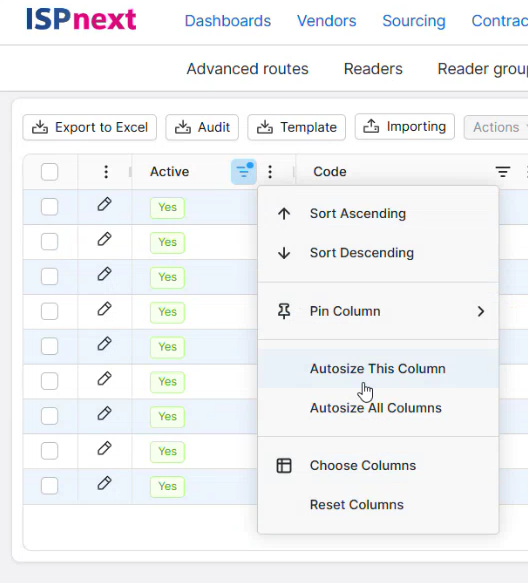
De tabellen maken gebruik van een geavanceerde tabelcomponent waarmee de weergave naar eigen voorkeur kan worden aangepast. Klik op de drie puntjes naast een kolomkop voor de volgende opties:
- Sorteer oplopend / aflopend - sorteer de tabel op deze kolom.
- Kolom vastzetten - zet de kolom vast aan de linker- of rechterkant, zodat deze zichtbaar blijft bij horizontaal scrollen.
- Kolombreedte automatisch aanpassen / Alle kolommen automatisch aanpassen - pas de kolombreedte automatisch aan op de inhoud.
- Kies Kolommen - kies welke kolommen zichtbaar zijn in de tabel.
- Kolommen resetten - zet de kolomindeling terug naar de standaardweergave.
Onderaan elk overzicht is de paginagrootte instelbaar via Paginagrootte en kan worden genavigeerd tussen pagina's.
Meer informatie
Dit artikel is onderdeel van de handleiding Advanced Routes 2.0.