

1. Doel van de Voorwaarden analyse
De voorwaarden analyse is de nextAI-functionaliteit binnen Contractmanagement waarmee een geüpload contractdocument automatisch wordt vergeleken met de intern vastgelegde bedrijfs- en inkoopvoorwaarden. Dit kunnen voorwaarden zijn die je vastlegt per type document omdat een contractdossier meerdere type documenten kan bevatten naast het daadwerkelijke contractstuk zoals NDA's, DPA's en SLA's. Per voorwaarde wordt in de analyse weergegeven of de clausule in het document aanwezig is, overeenkomt met de norm, positief afwijkend is of negatief afwijkt.
Dit is zeer relevant omdat organisaties vaak steunen op interne expertise voor het beoordelen van binnengekomen voorwaarden van leveranciers die geaccepteerd dienen te worden. Door nextAI in te zetten voor een eerste check kunnen inkopers en contract managers zelfstandiger de hoofdpunten die afwijken identificeren en bespreken met de leveranciers alvores een beroep te doen op, vaak schaarse, interne expertise.
De functionaliteit bestaat uit twee onderdelen:
- Beheer - het vastleggen van de geaccepteerde voorwaarden, voorwaardentypen, document typen en uitzonderingen in de Admin module.
- Analyse - het uitvoeren van een vergelijking op basis van een geüpload document en het bekijken van de resultaten. Deze analyse kan uitgevoerd worden zonder een contract in het systeem aan te maken omdat dit proces vaak tijdens de contractering dient plaats te vinden.
2. Toegang en permissies
De knop Voorwaarden analyse in het contractoverzicht is uitsluitend zichtbaar en toegankelijk voor gebruikers met de rol Contract Management Moderator of Contract Manager.
Het beheer van de gebruikte voorwaarden om te benchmarken tegen het geuploade document speelt zich af in de admin module is voorbehouden aan beheerders met toegang tot de admin-omgeving.
3. Beheer van voorwaarden in Admin
Voordat een Voorwaarden analyse kan worden uitgevoerd, moeten de bedrijfsvoorwaarden worden vastgelegd in Admin. Dit is eenmalig in te richten en daarna naar behoefte uit te breiden of aan te passen.
3.1 Navigatie
Ga naar:
Admin > Contracts Instellingen > Tabellen > Analyse van de algemene voorwaarden
Hier zijn vier subtabbladen beschikbaar:
- Algemene voorwaarden - de te vergelijken algemeen geaccepteerde voorwaarden
- Uitzonderingen - uitzonderingen op voorwaarden voor specifieke categorieën of leveranciers
- Voorwaarden type - categorisering van voorwaarden
- Document Type - typen contractdocumenten (bijv. NDA, DPA, Master Agreement)
3.2 Document typen beheren
Document typen worden gebruikt om voorwaarden te koppelen aan specifieke soorten contractdocumenten.
Bij een analyse kan vervolgens worden gefilterd op document type, zodat alleen de relevante voorwaarden worden meegenomen.
Ga naar het tabblad Document Type en klik op Toevoegen om een nieuw document type toe te voegen.
Vul de naam in en klik op Toevoegen om op te slaan.
3.3 Voorwaardentypen beheren
Voorwaardentypen zijn door de beheerder zelf aan te maken categorieën om voorwaarden te groeperen, zoals bijvoorbeeld "Financieel", "Compliance", "Prijs" of "Risico".
Ga naar het tabblad Voorwaarden type en klik op Toevoegen om een nieuw type toe te voegen. Vul de naam in en klik op Toevoegen om op te slaan.
3.4 Een voorwaarde toevoegen
Ga naar het tabblad Algemene voorwaarden en klik op Toevoegen. Het formulier "Voeg een voorwaarde toe" wordt geopend met de volgende velden:
-
Naam - de naam van de voorwaarde.
- Omschrijving - een omschrijving van wat de voorwaarde inhoudt en wat nextAI in het document moet vergelijken. Maximaal 255 tekens.
- Numerieke waarde - een numerieke norm waaraan de gevonden waarde wordt getoetst, indien van toepassing (bijv. een aantal dagen of een bedrag).
-
Voorkeursmethode - de gewenste vergelijkingsrichting. Keuze uit:
- Niet relevant - Indien het een textueel beschreven voorwaarde is.
- Overeenkomst - de gevonden waarde moet exact overeenkomen met de gestelde numerieke waarde.
- Meer - de gevonden waarde mag hoger zijn dan de norm.
- Minder - de gevonden waarde moet lager zijn dan de norm.
- Document Types - koppeling aan een of meer document typen. De voorwaarde is alleen van toepassing wanneer een analyse op één van de gekoppelde document type wordt gefilterd.
- Voorwaarden type - koppeling aan een voorwaardentype voor categorisering.
- Bedrijven - koppeling aan een of meer interne entiteiten/bedrijven. De voorwaarde is alleen van toepassing wanneer een analyse op één van de gekoppelde entiteiten wordt gefilterd..
- Categorieën - koppeling aan een of meerdere categorieën uit de standaard categoriestructuur. De voorwaarde is alleen van toepassing wanneer een analyse op één van de gekoppelde categorieen wordt gefilterd..
Klik op Toevoegen om de voorwaarde op te slaan.
3.5 Een uitzondering toevoegen
Uitzonderingen maken het mogelijk om voor een specifieke categorie en/of leverancier een afwijkende norm in te stellen voor een bestaande voorwaarde. De voorwaarde wordt nog steeds meegenomen in de analyse, maar dan getoetst aan de afwijkende norm.
Ga naar het tabblad Uitzonderingen en klik op Toevoegen. Het formulier "Uitzondering toevoegen" wordt geopend met de volgende velden:
- Voorwaarden - selecteer de bestaande voorwaarde waarop de uitzondering van toepassing is.
- Naam - de naam van de uitzondering.
- Omschrijving - een omschrijving van de uitzondering. Maximaal 255 tekens.
- Numerieke waarde - de afwijkende numerieke norm voor deze uitzondering indien dit van toepassing is.
-
Voorkeursmethode - de gewenste vergelijkingsrichting. Keuze uit:
- Niet relevant - Indien het een textueel beschreven voorwaarde is.
- Overeenkomst - de gevonden waarde moet exact overeenkomen met de gestelde numerieke waarde.
- Meer - de gevonden waarde mag hoger zijn dan de norm.
- Minder - de gevonden waarde moet lager zijn dan de norm.
- Categorieën - de categorie(en) waarvoor de uitzondering geldt.
- Leverancier - de leverancier(s) waarvoor de uitzondering geldt.
Klik op Toevoegen om de uitzondering op te slaan.
ℹ️
Voor IT-contracten geldt een uitzondering waarbij 45 dagen ook acceptabel is, met Voorkeursmethode "Meer". IT-contract voorwaarde die bijv. 50 dagen hanteren, worden nu wel positief bevonden, de standaard van 60 dagen geldt niet, en de waarde 50 is meer dan 45 dagen.
4. Een Voorwaarden analyse uitvoeren
4.1 Navigatie
Ga naar:
Contracts
De knop Voorwaarden analyse is zichtbaar in het contractoverzicht, links van de knop Nieuw contract.
4.2 Stappen
1. Analyse starten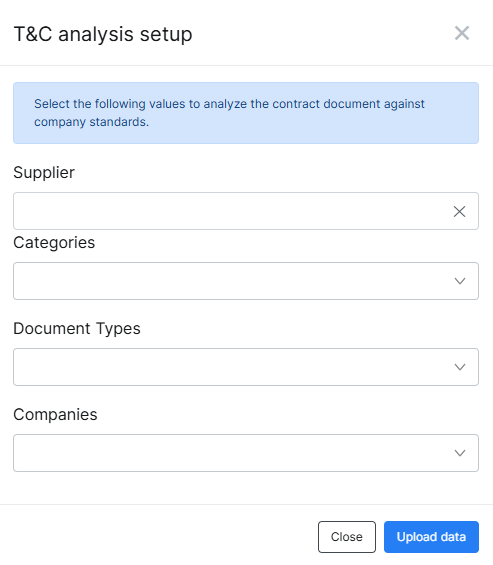
Klik op Voorwaarden analyse. Het venster "Voorwaarden analyse instellingen" wordt geopend met de instructietekst: "Selecteer de volgende waardes om het contractdocument te analyseren aan de hand van de bedrijfsnormen."
Stel de gewenste filters in. Alle filters zijn optioneel:
- Leverancier - beperk de analyse tot voorwaarden en uitzonderingen die aan deze leverancier zijn gekoppeld. Dit zijn dus alle algemeen geldende voorwaarden op basis van de filter met eventuele uitzonderingen voor die leverancier.
- Categorieën - beperk de analyse tot voorwaarden en uitzonderingen die aan deze categorieën zijn gekoppeld. Dit zijn dus alle algemeen geldende voorwaarden op basis van de filter met eventuele uitzonderingen voor die categorie(en)
- Document Typen - beperk de analyse tot voorwaarden die aan dit document type zijn gekoppeld. Dit zijn dus alle algemeen geldende voorwaarden zonder specifieke type koppeling en de voorwaarden die specifiek zijn voor dat type document.
- Bedrijven - beperk de analyse tot voorwaarden die aan deze bedrijfsentiteit zijn gekoppeld. Dit zijn dus alle algemeen geldende voorwaarden zonder specifieke bedrijfskoppeling en de voorwaarden die specifiek zijn voor de gekozen entiteit.
Wanneer geen filter wordt geselecteerd, worden alle actieve voorwaarden meegenomen in de analyse.
2. Inzicht in van toepassing zijnde voorwaarden en document uploaden
Na het selecteren van de juiste filters zal het systeem een lijst tonen met alle voorwaarden die gebruikt zullen worden in de analyse. Dit is ter controle beschikbaar alvorens het te analyseren document te uploaden.
Klik op Upload data. Selecteer het contractdocument dat geanalyseerd moet worden. nextAI verwerkt het document en vergelijkt de inhoud met de geselecteerde voorwaarden.
3. Resultaten bekijken
Na verwerking wordt de resultaatpagina "Terms & Conditions Analyse - Resultaat" getoond.
5. Resultaten interpreteren
5.1 Filterweergave
Bovenaan de resultaatpagina staan vier filterknoppen die het totaal aantal bevindingen per categorie tonen. Klik op een filterknop om alleen de resultaten van die categorie te bekijken:
- Positief - de gevonden waarde voldoet aan de norm of is gunstige dan de norm.
- Negatief - de gevonden waarde voldoet niet aan de norm.
- Overeenkomend - de gevonden waarde komt exact overeen met de norm.
- Niet Gevonden - de voorwaarde is niet aangetroffen in het document.
5.2 Resultaat per voorwaarde
Per voorwaarde worden de volgende gegevens getoond:
- Standaardvoorwaarde - de omschrijving van de intern vastgelegde norm.
- Gevonden in Document - de tekst die nextAI in het document heeft aangetroffen voor deze voorwaarde en die gebruikt is voor de bepaling van het oordeel en de status van de voorwaarde.
- Bron - de verwijzing naar het artikel of de locatie in het document waar de clausule is gevonden.
- Status - het oordeel rechtsboven per voorwaarde (Positief / Negatief / Overeenkomend / Niet Gevonden).
5.3 PDF-viewer
Links op de resultaatpagina is het geüploade document raadpleegbaar via de ingebouwde PDF-viewer. Dit maakt het mogelijk de gevonden clausules direct in context te bekijken.
6. Best practices
- Stel voorwaarden zo specifiek mogelijk in om nauwkeurige resultaten te krijgen.
- Gebruik Document Typen en Bedrijven om de analyse gericht te maken op de juiste voorwaarden.
- Gebruik uitzonderingen voor categorieën of leveranciers waarbij afwijkende normen gelden, in plaats van aparte voorwaarden aan te maken.
- Controleer alle resultaten altijd handmatig - nextAI ondersteunt de beoordeling maar vervangt deze niet.
- Versleutelde (wachtwoordbeveiligde) PDF's en PDF's met een Adobe Acrobat Sign-overeenkomst worden niet ondersteund.
7. Samenvatting
- De Voorwaarden analyse vergelijkt een geüpload contractdocument met intern vastgelegde bedrijfsvoorwaarden.
- Voorwaarden, voorwaardentypen, document typen en uitzonderingen worden beheerd via Admin > Contracts instellingen > Tabellen > Analyse van de algemene voorwaarden.
- Uitzonderingen maken het mogelijk afwijkende normen in te stellen voor specifieke categorieën of leveranciers.
- De analyse wordt gestart via de knop Voorwaarden analyse in het contractoverzicht, beschikbaar voor gebruikers met de rol Contract Management Moderator of Contract Manager.
- De resultaatpagina toont per voorwaarde het oordeel (Positief, Negatief, Overeenkomend of Niet Gevonden), de gevonden tekst en de bronverwijzing, met het geüploade document in een ingebouwde PDF-viewer.